
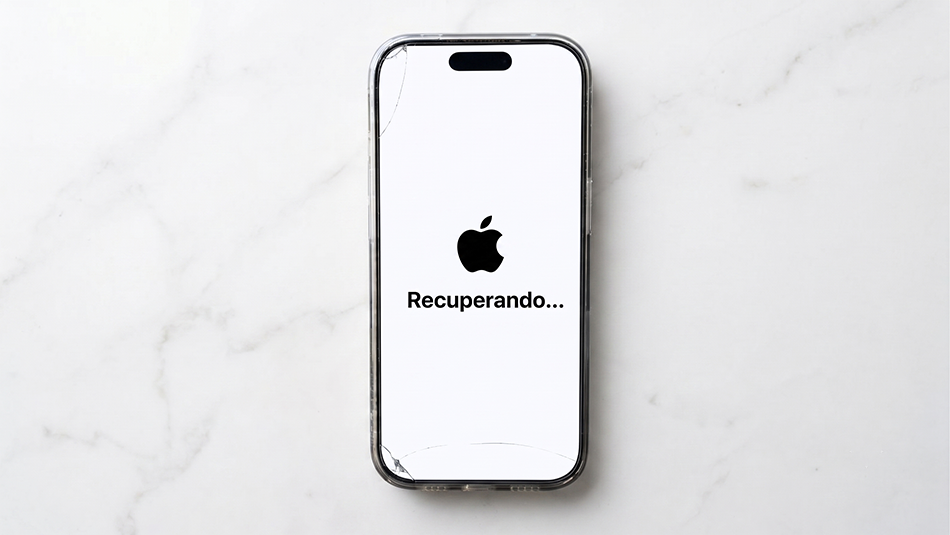
Mario Romoer.- Desde iOS 26, un iPhone que funciona mal ha sido capaz de arrancar en el Asistente de recuperación, sin necesidad de Mac o PC, pero solo podría llegar allí si su dispositivo no se iniciara y entrara en la recuperación por sí mismo.
En iOS 27, actualmente en versión beta, Apple ha eliminado esa limitación, y ahora puedes arrancar manualmente en una pantalla de recuperación estilo Mac cuando el usuario así lo determine.
El nuevo modo de recuperación le permite solucionar problemas, actualizar o borrar su dispositivo sin necesariamente enchufarlo a nada. Puede conectarse automáticamente a una red Wi-Fi conocida y muestra su porcentaje de batería en la esquina de la pantalla. Así es como se accede a él.
ASI SE HACE
Acceder al modo de recuperación es similar al modo equivalente en los Macs de silicio de Apple, y funciona de la misma manera en los iPads con iPadOS 27.
Apague su iPhone y espere un minuto para asegurarse de que se haya apagado por completo.
Mantenga pulsado el botón lateral. El logotipo de Apple aparecerá como lo hace normalmente durante el inicio; continúe manteniendo presionado el botón y verá «Continuar manteniendo presionado para la recuperación…».
Suelte el botón cuando aparezca «Cargando opciones de recuperación…».
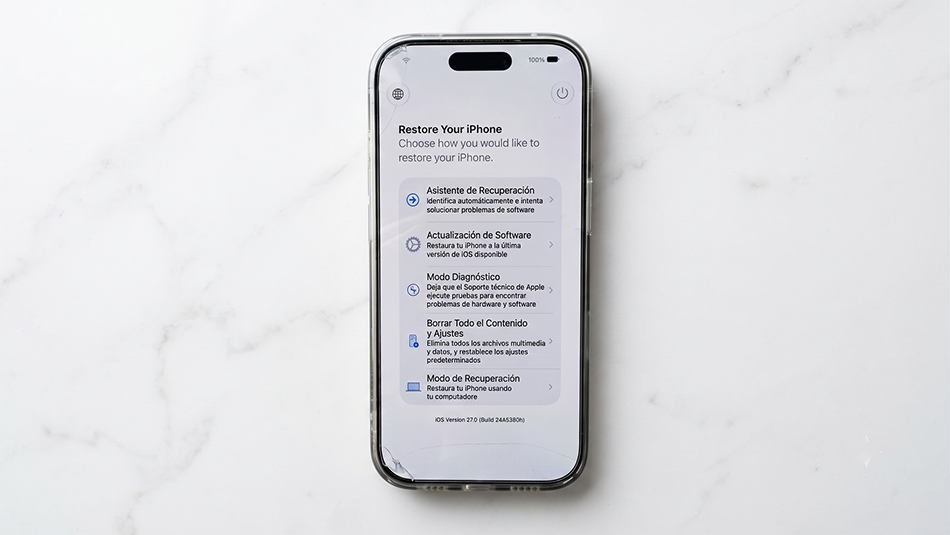
Su iPhone arrancará en la nueva pantalla de recuperación en lugar de cargar iOS.
La pantalla de recuperación ofrece cinco opciones
Asistente de recuperación: escanea automáticamente los problemas de software e intenta solucionarlos sin necesidad de más información.
Actualización de software
Instala la última versión de iOS disponible para su dispositivo, lo que puede ayudar si una actualización fallida ha dejado su iPhone atascado en un bucle de arranque.

Modo de diagnóstico
Ejecuta diagnósticos para comprobar si hay problemas de hardware y software, y puede recomendar reparaciones si es necesario.
Borrar todo el contenido y la configuración
Borra completamente tu iPhone, al igual que la opción equivalente en la aplicación Configuración.
Modo de recuperación
Pone su iPhone en el modo de recuperación tradicional para restaurarlo con un Mac o PC, sin requerir la secuencia habitual de presionar el botón.
En los modelos de iPhone más nuevos, también hay una sexta opción oculta. Mientras esté en la pantalla de recuperación, si vuelve a mantener presionado el botón lateral, aparecerá un menú emergente que muestra la opción Recuperación de dispositivo cercano.
Esto permite restaurar su iPhone usando otro dispositivo Apple cercano, similar a una función de recuperación existente que debutó en los modelos de iPhone 16.
Salir de la pantalla de recuperación
Para salir del modo de recuperación, toque el botón de encendido en la esquina superior derecha de la pantalla y confirme que desea reiniciar. Alternativamente, mantenga presionado el botón lateral físico y elija Reiniciar o Apagar.
 0
0 0
0 44
44